FabFilter「Pro-Q 4」は、音楽制作における音質調整で幅広く使えるEQプラグインです。ボーカルのこもりを抑えたり、キックとベースの低音を整理したり、ミックス全体の音色を整えたりと、トラック単体からマスタリングまでさまざまな場面で活躍します。
高機能なプラグインなので、初めて画面を開いたときは「どこから操作すればよいのか分からない」と感じるかもしれません。しかし、基本的な使い方は非常にシンプルです。画面上をダブルクリックしてEQバンドを作り、そのポイントを左右に動かして周波数、上下に動かして増減量を調整するだけでも、基本的なEQ処理を始められます。
この記事では、FabFilterのPro-Q 4公式マニュアルをもとに、基本操作からダイナミックEQ、Spectral Dynamics、Instance List、EQ Matchなどの応用機能まで、初心者にも分かりやすく解説します。

FabFilter Pro-Q 4とは?
FabFilter「Pro-Q 4」は、オランダのプラグインメーカーFabFilterが開発する高機能EQプラグインです。2009年に初代Pro-Qが発売されて以来、操作性、音質、機能性を兼ね備えたEQとして、世界中のエンジニアや音楽プロデューサーに使用されています。
「Pro-Q 4」の大きな特徴は、EQカーブを画面上で直接操作できる視認性の高いインターフェースです。最大24バンドのEQ、ダイナミックEQ、Mid/Side処理、Spectrum Grab、EQ Match、Natural Phase処理、Linear Phase処理など、ミックスやマスタリングで求められる機能を幅広く備えています。
一般的なEQプラグインでは、周波数やゲイン、Q幅をノブで調整します。「Pro-Q 4」では、それらの操作をグラフ上で直感的に行えるため、どの周波数をどの程度調整しているのかが一目で分かります。耳で音を確認しながら、視覚的にも処理内容を把握できることが、初心者にとって大きなメリットです。

Pro-Q 4で追加・強化された主な機能
「Pro-Q 4」では、従来のPro-Qシリーズが備えていた機能に加えて、次のような新機能や改良が導入されています。
- EQカーブを描いて複数のバンドを作成できる「EQ Sketch」
- 問題となる周波数成分を細かく制御する「Spectral Dynamics」
- セッション内の対応プラグインを一覧表示する「Instance List」
- 音に非線形な質感を加える「Subtle」と「Warm」のCharacterモード
- ダイナミックEQのAttackとRelease設定
- 自由なサイドチェインフィルター
- 小数単位で設定できるフィルタースロープ
- All Passフィルター
- インスタンス間でのEQバンドやプリセットのコピー&ペースト
- Linear Phase処理精度の向上
従来の「Pro-Q 3」と見た目は似ていますが、音を整える機能だけでなく、複数トラックを管理するためのワークフローも大きく強化されています。

Pro-Q 4の画面構成と基本操作
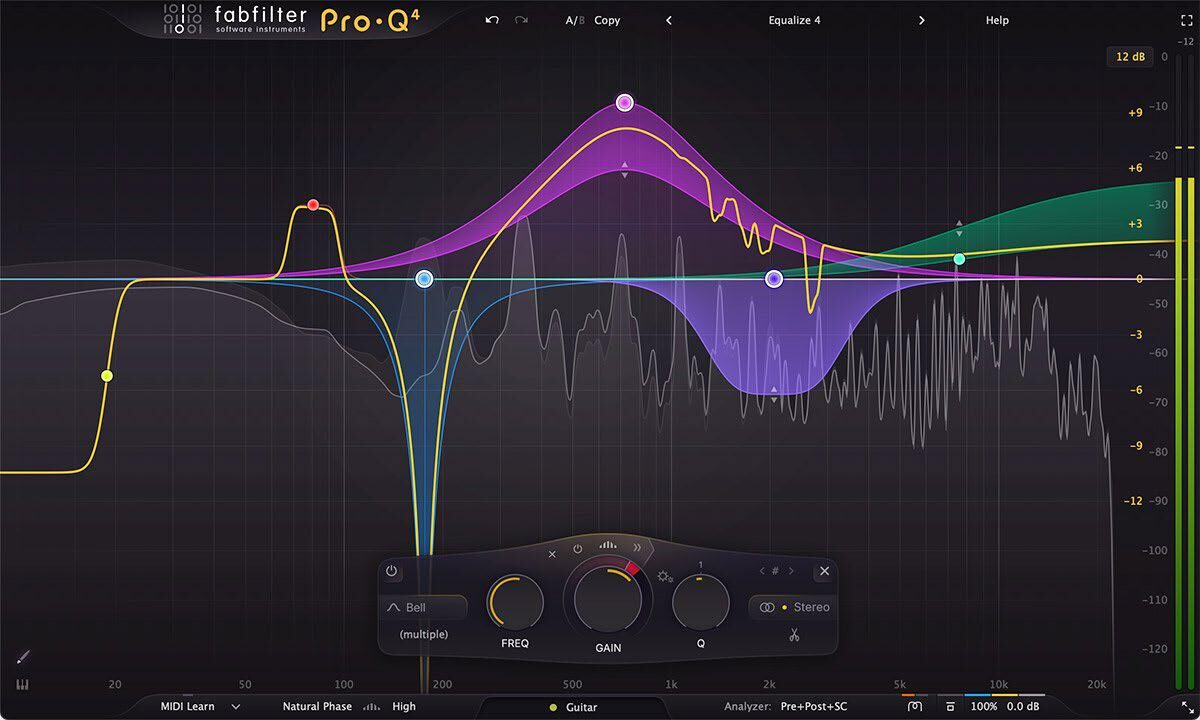
「Pro-Q 4」の画面中央には、大きなインタラクティブEQディスプレイがあります。横軸は周波数、縦軸はゲインを表しており、低い音は左側、高い音は右側に表示されます。
画面上をダブルクリックすると新しいEQバンドが作成されます。作成したポイントを左右に動かすと周波数が変わり、上下に動かすとその帯域をブーストまたはカットできます。
公式マニュアルでは、黄色いEQラインをドラッグする方法、またはディスプレイ上をダブルクリックする方法が基本的なバンド作成手順として案内されています。
インタラクティブEQディスプレイ
ディスプレイには、EQカーブとリアルタイムの周波数スペクトラムが表示されます。音楽を再生すると、各周波数帯域にどの程度のエネルギーがあるのかを動きで確認できます。
ただし、スペクトラム上で大きく表示される周波数が、必ずしも問題のある周波数とは限りません。例えば、ベースやキックでは低域が大きく表示されるのが自然です。スペクトラムは問題を見つけるための補助として使い、最終的には耳で判断することが重要です。
バンドコントロール
EQバンドを選択すると、ディスプレイ下部にバンドコントロールが表示されます。ここでは主に次の項目を調整できます。
- Frequency:処理する中心周波数
- Gain:ブーストまたはカットする量
- Q:処理する周波数範囲の広さ
- Filter Shape:フィルターの種類
- Slope:フィルターの傾き
- Stereo Placement:処理対象となるチャンネル
- Dynamic Range:ダイナミックEQの動作範囲
Qを大きくすると狭い範囲だけを処理し、Qを小さくすると周辺を含めて広く処理します。耳障りな共鳴音を狙う場合は比較的狭いQ、音色全体を明るくしたり暗くしたりする場合は広いQが使いやすいでしょう。
ノブと数値の操作方法
「Pro-Q 4」のノブは、上下ドラッグ、マウスホイール、数値の直接入力という3種類の方法で操作できます。Shiftキーを押しながらドラッグまたはマウスホイールを操作すると、数値を細かく調整できます。
ノブをダブルクリックすると、キーボードから正確な値を入力できます。周波数には「1k」と入力して1,000Hzを指定したり、「A4」と入力して440Hzを指定したりできます。
画面下部のボトムバー
画面下部には、次のような全体設定がまとめられています。
- Processing Mode
- Instance List
- Spectrum Analyzer
- Global Bypass
- Character
- Output Options
- Interface Resize
左側と右側の細かな機能をすべて覚えるより、最初はGlobal Bypass、Processing Mode、Analyzer、Output Levelの位置を確認しておくとよいでしょう。
フルスクリーン表示と画面サイズの変更
「Pro-Q 4」はウィンドウサイズを変更できるほか、フルスクリーン表示にも対応しています。細かな共鳴を探すときや、多数のEQバンドを調整するときは、画面を大きくすると操作しやすくなります。
Pro-Q 4で使えるフィルタータイプ
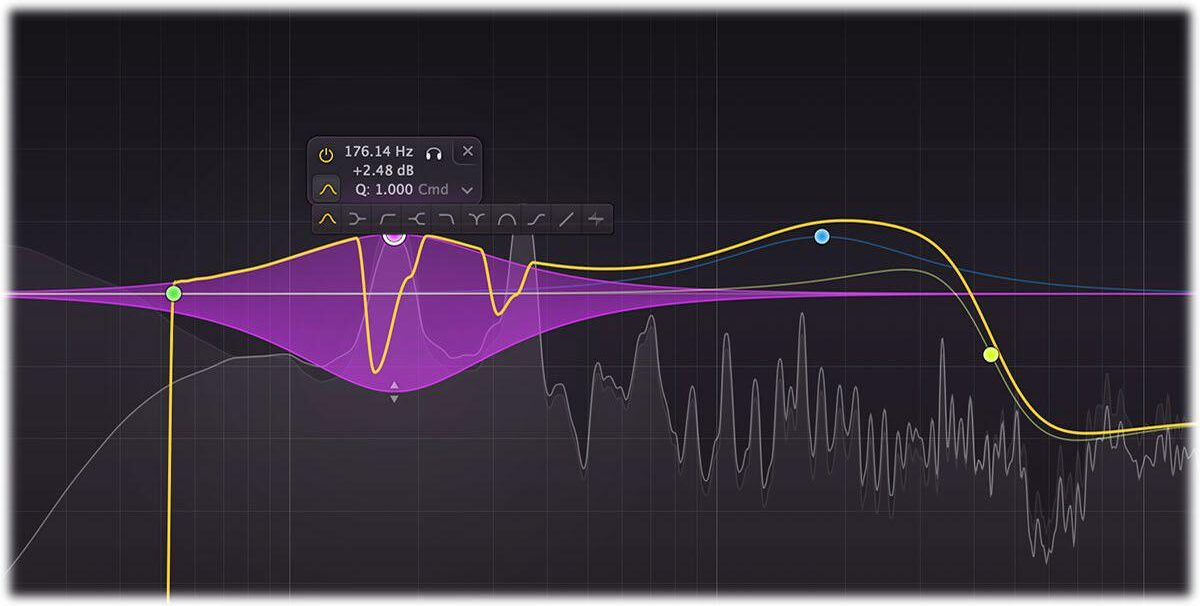
「Pro-Q 4」には、幅広い目的に対応するフィルターが用意されています。すべてを一度に覚える必要はありませんが、それぞれの役割を知っておくと、目的に合った処理を選びやすくなります。
Bellフィルター
Bellは、指定した中心周波数の周辺をベルのような形でブーストまたはカットするフィルターです。
ボーカルのこもりを軽減する、スネアの芯を強調する、ギターの耳に痛い帯域を抑えるなど、最も幅広い用途に使用できます。「Pro-Q 4」を使う場合、最初に覚えたい基本フィルターです。
Low Cutフィルター
Low Cutは、設定した周波数より下の低域を減衰させるフィルターです。High Passと呼ばれることもあります。
ボーカルに含まれる床の振動やマイクスタンドの振動、ギターに含まれる不要な低域などを整理できます。ただし、設定周波数を上げすぎると、声や楽器の厚みまで失われます。数字だけで決めず、楽曲の中で音を確認しながら設定しましょう。
High Cutフィルター
High Cutは、設定した周波数より上の高域を減衰させるフィルターです。Low Passと呼ばれる場合もあります。
アンプノイズや過剰な高域を抑えるほか、楽器を意図的に奥へ配置したい場合にも利用できます。急なスロープを使うと音色が大きく変化するため、自然に整えたい場合は緩やかな設定から試すとよいでしょう。
Low ShelfとHigh Shelf
Shelfフィルターは、指定した周波数より下、または上の帯域をまとめて増減します。
Low Shelfは音全体の低域を太くしたり軽くしたりするときに使います。High Shelfは、高域に明るさや空気感を加えたり、耳に刺さる印象を柔らかくしたりする処理に向いています。
Bellよりも広い範囲を自然に動かしやすいため、音色全体の方向性を調整するときに便利です。
Notchフィルター
Notchは、非常に狭い範囲を深くカットするフィルターです。電源由来のハムノイズや特定周波数の強い共鳴など、ピンポイントの問題を抑える場合に適しています。
通常の音色調整で多用すると、音楽的に必要な成分まで失いやすくなります。通常の共鳴処理ではBellによる軽いカットやダイナミックEQを試し、それでも解決しない場合にNotchを検討するとよいでしょう。
Band Passフィルター
Band Passは、指定した範囲の周波数だけを通過させ、その上下を減衰させます。音作りや特殊効果のほか、特定帯域を確認する用途にも使用できます。
Tilt ShelfとFlat Tilt
Tilt系のフィルターは、低域と高域のバランスを傾けるように調整します。低域を減らしながら高域を増やす、またはその反対の処理を一度に行いたい場合に便利です。
ミックス全体を少し明るくしたい、反対に高域を落ち着かせて低域側へ重心を移したいといった、広い範囲の音色調整に向いています。
All Passフィルター
All Passは、周波数特性の音量を直接変えるのではなく、位相を調整するためのフィルターです。複数マイクで収録した素材の位相関係など、専門的な調整に使用されます。
初心者が日常的な音質補正で使用する機会は多くありません。一般的なEQ処理では、Bell、Low Cut、High Cut、Shelfの4種類を優先して覚えれば十分です。
フィルタースロープ
Low CutやHigh Cutでは、1オクターブあたり何dB減衰させるかをスロープで設定します。緩やかなスロープほど自然に変化し、急なスロープほど設定周波数の上下を明確に分離できます。
「Pro-Q 4」では、整数だけでなく小数単位のフラクショナルスロープも利用できます。公式マニュアルでは、3.5dB/octのような設定例が挙げられています。
初心者向けPro-Q 4の基本的な使い方
実際のEQ処理では、最初から正解の周波数を当てようとする必要はありません。音を聴きながら問題を探し、必要最小限の処理を行うことが基本です。
最初に、ボーカルやギターなど、低音を主成分としないトラックの不要な低域を確認します。
Low Cutを作成し、カットする周波数を低い位置から少しずつ上げます。音が軽くなったり細くなったりする直前まで調整したら、少し低い位置へ戻します。
すべてのトラックに機械的なLow Cutを行うのではなく、実際に不要な低域が存在するかを確認してから処理しましょう。
Bellバンドを作成し、ゲインを一時的に上げ、周波数を左右へゆっくり動かします。この方法を使うと、こもり、鼻詰まり、耳に刺さる音、金属的な共鳴などを見つけやすくなります。
問題が目立つ場所を見つけたら、ブーストしたゲインを元へ戻し、必要な量だけカットします。探すための大きなブーストを、そのまま設定として残さないことが重要です。
問題の周波数を発見したら、Qを調整して処理範囲を決めます。特定の共鳴だけを抑える場合は狭め、音色全体のこもりを整える場合は少し広めに設定します。
深くカットする前に、まずは小さな変化で十分かを確認しましょう。音が改善したと感じた時点で止めることが、自然なEQ処理につながります。
不要な成分を整理した後、必要であれば広いBellやShelfを使って音色を調整します。
ボーカルの存在感を少し前へ出す、アコースティックギターに明るさを加える、ベースの低域を補うなど、楽曲内での役割を考えて調整します。
調整後はGlobal Bypassを使い、処理前と処理後を比較します。EQ後のほうが良く聞こえるかだけでなく、必要な厚みや個性まで失っていないかも確認します。
EQによるブーストで音量が上がると、人間の耳は音が良くなったように感じやすくなります。Output LevelやAuto Gainを利用し、できるだけ同じ音量で比較することが大切です。
ダイナミックEQの使い方
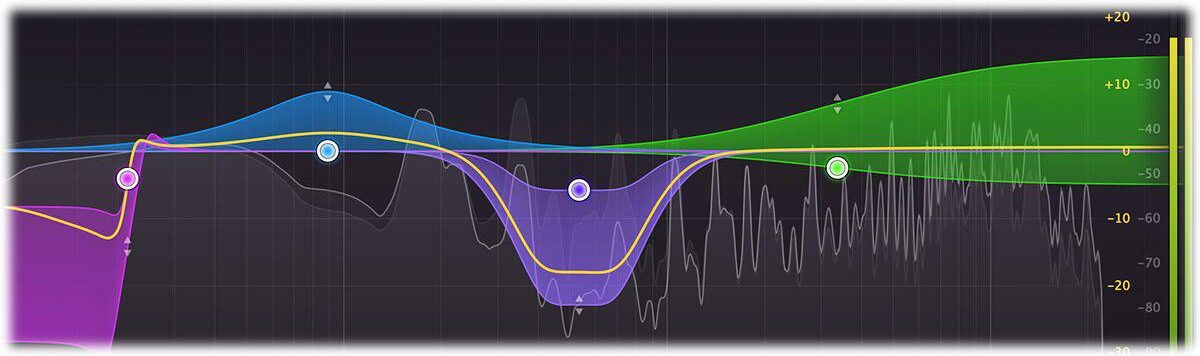
ダイナミックEQは、設定した周波数の音量が条件を満たしたときだけ、EQを動作させる機能です。
通常のEQで3dBカットすると、音が鳴っている間は常に3dBカットされます。ダイナミックEQでは、問題のある帯域が強くなった瞬間だけカットできるため、必要な音色を残しやすくなります。
通常のEQとダイナミックEQの使い分け
常に存在する不要な低域や、録音全体を通して聞こえるこもりには、通常のEQが向いています。
一方、特定の音程でだけ膨らむベース、特定の母音でだけ強くなるボーカルの共鳴、演奏の強い部分でだけ耳に刺さるギターなどには、ダイナミックEQが適しています。
ThresholdとDynamic Range
Thresholdは、ダイナミック処理を開始する基準となるレベルです。問題の帯域がThresholdを超えると、設定したDynamic Rangeの範囲でカットまたはブーストが行われます。
Dynamic Rangeを大きく設定しすぎると、動作のたびに音色が大きく変わります。最初は控えめなRangeから始め、問題が十分に抑えられなければ少しずつ広げます。
AttackとRelease
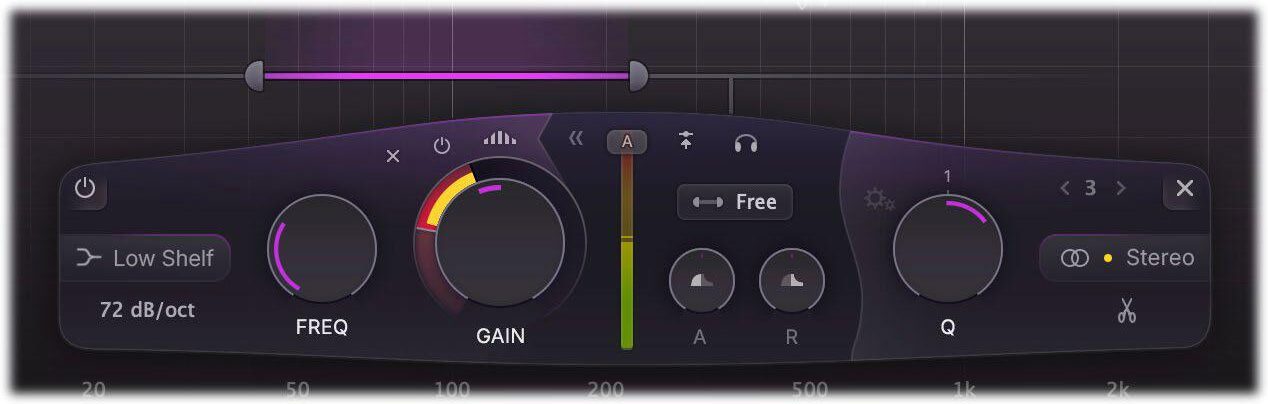
Attackは、信号が条件を満たしてから処理が働くまでの反応を調整します。Releaseは、信号が条件を下回ってから処理が元へ戻る速さを調整します。
「Pro-Q 4」では、ダイナミックEQのAttackとReleaseを設定できます。また、サイドチェイン用フィルターも利用できます。
短いピークを素早く抑えたい場合と、ボーカルの共鳴を滑らかに整えたい場合では、適切な反応速度が異なります。メーターだけで決めず、音の立ち上がりや余韻が不自然になっていないかを確認しましょう。
外部サイドチェインを使う
外部サイドチェインを利用すると、別トラックの信号をきっかけにダイナミックEQを動作させられます。
代表的なのがキックとベースの処理です。キックが鳴った瞬間だけベースの競合帯域を下げれば、ベース全体の音量を大きく下げずに、キックのスペースを作れます。
Spectral Dynamicsの使い方
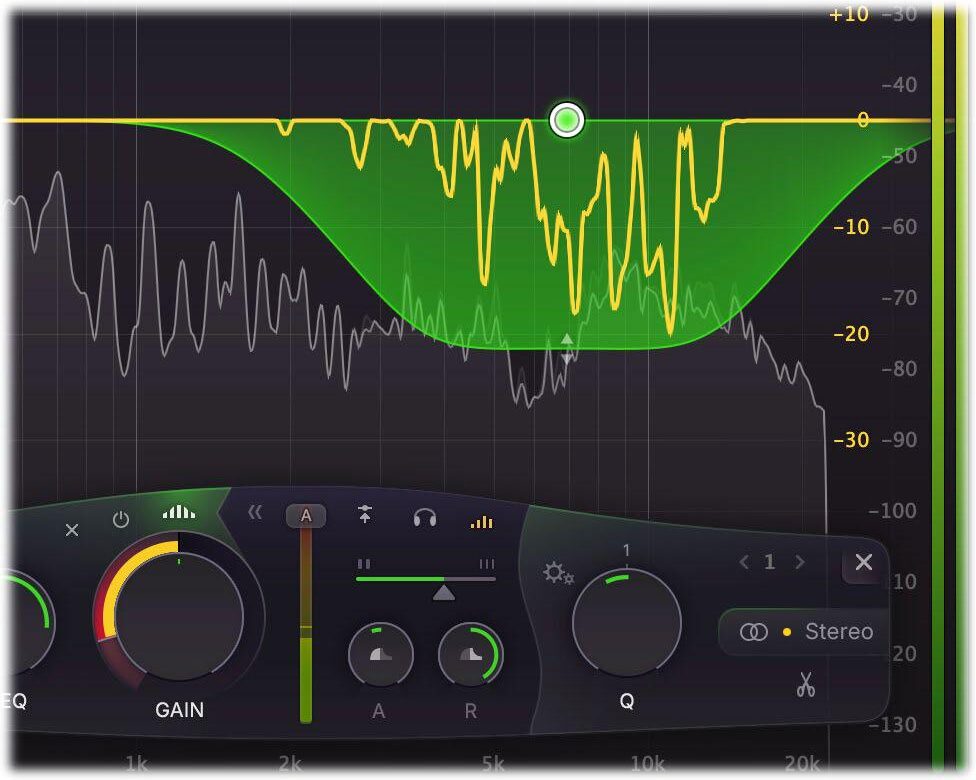
Spectral Dynamicsは、選択したEQバンド内をさらに細かく分析し、突出したスペクトル成分へ動的に反応する機能です。公式マニュアルでは、問題となる周波数をより精密かつ効率的に処理する機能として紹介されています。
通常のダイナミックEQでは、設定したバンド全体がまとめて動きます。Spectral Dynamicsでは、バンド内でその瞬間に目立っている周波数成分をより選択的に処理できます。
通常のダイナミックEQとの違い
ボーカルの耳に痛い成分が常に同じ周波数へ現れる場合は、通常のダイナミックEQで対応できます。
一方、音程や発音によって共鳴する位置が動く場合、1つの狭いバンドだけでは十分に処理できません。複数の固定バンドを並べると音色を削りすぎる可能性があります。このような、問題となる周波数が一定範囲内で変化する素材がSpectral Dynamicsを検討しやすい場面です。
ボーカルへの使用
ボーカルでは、強い母音、鼻にかかる成分、耳に刺さる高域などがフレーズごとに変化します。
問題が現れる範囲へバンドを作り、Spectral Dynamicsを設定すると、広い範囲を常にカットするのではなく、突出した成分を動的に抑えられます。
ただし、処理を強くすると声の表情や明瞭感まで失われる場合があります。ソロだけでなく、伴奏と一緒に再生して調整することが重要です。
ギターやシンセサイザーへの使用
歪ませたギターや倍音の多いシンセサイザーでは、演奏する音程によって鋭いピークの位置が変わることがあります。
Spectral Dynamicsを使用すると、音色全体を暗くしすぎず、飛び出した成分だけを抑えやすくなります。固定EQを多数追加する前に試したい機能です。
EQ SketchでEQカーブを素早く作る
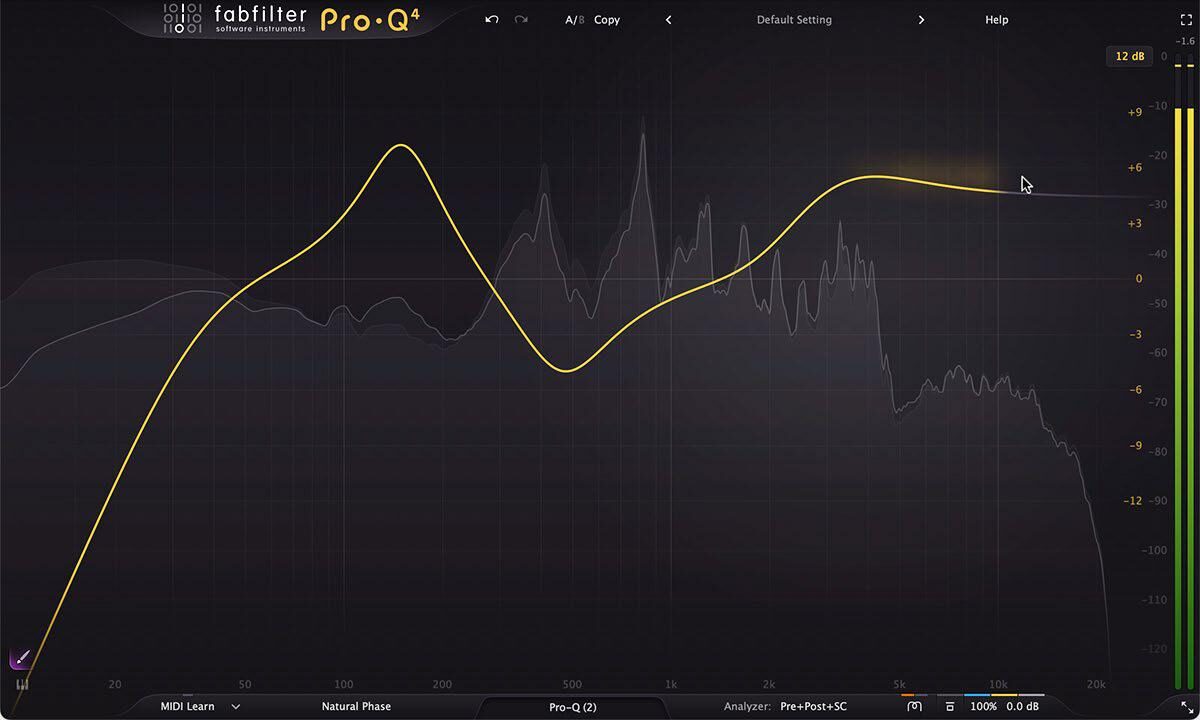
EQ Sketchは、ディスプレイ上へ目的のEQカーブを描き、複数のバンドをまとめて作成する機能です。公式マニュアルでは、EQカーブ全体を一度に描ける機能として説明されています。
例えば、低域をカットし、中域を少し下げ、高域を緩やかに持ち上げるといった全体像を素早く作成できます。個別にバンドを追加するより、音色の方向性を短時間で試したい場合に便利です。
EQ Sketchで作成されたカーブは完成形ではありません。作成後に各バンドを選択し、周波数、ゲイン、Q、フィルタータイプを調整します。
楽曲全体の大まかな音色を試す、リファレンスを聴いて方向性をスケッチする、複雑な効果音用のカーブを作るといった用途に適しています。
Instance Listで複数トラックを管理する
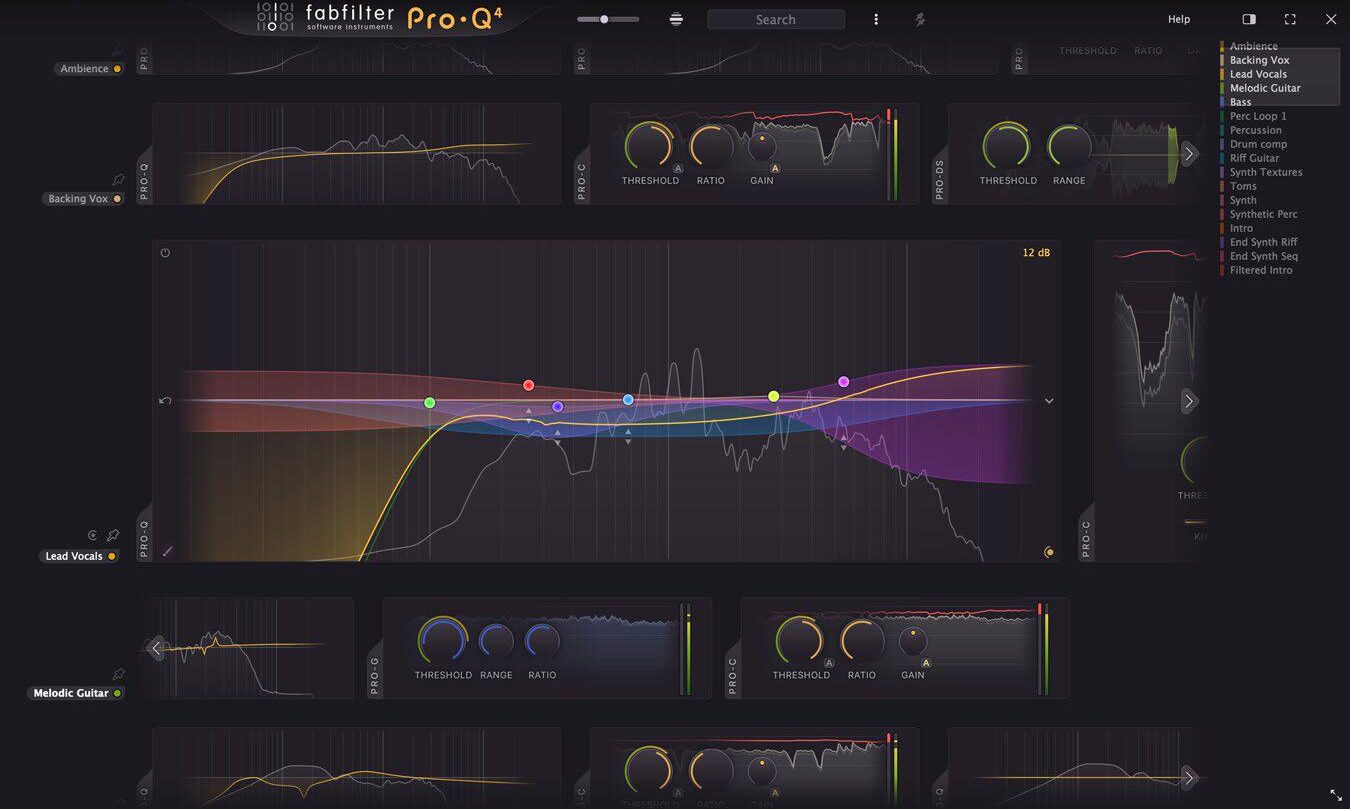
Instance Listは、セッション内で使用している対応プラグインを一覧表示し、1つの画面から確認できる機能です。
「Pro-Q 4」だけでなく、対応する「Pro-C 3」「Pro-DS」「Pro-G」のインスタンスにもアクセスできます。また、EQ Matchや周波数のCollision Detectionを始める場所としても機能します。
複数トラックのEQを確認する
ミックスで多数の「Pro-Q 4」を使用している場合、修正するたびに各トラックのプラグイン画面を開くのは手間がかかります。
Instance Listを使用すれば、セッション内のPro-Q 4を一覧で確認し、対象となるインスタンスへアクセスできます。どのトラックへどのようなEQを設定しているかを確認しやすくなり、ミックス全体の整理に役立ちます。
Collision Detectionで周波数干渉を確認する
Collision Detectionは、複数トラックのスペクトラムがどの帯域で重なっているかを確認するための機能です。
キックとベース、ボーカルとギター、ピアノとパッドなど、同じ帯域を占有しやすい組み合わせを確認できます。
ただし、周波数が重なっていること自体が問題とは限りません。音楽では、複数の楽器が同じ帯域を共有するのが普通です。実際に音が濁っている、どちらかの楽器が聞こえにくいと感じた場合に、原因を探すための参考として利用します。
Spectrum Grabでピークを処理する
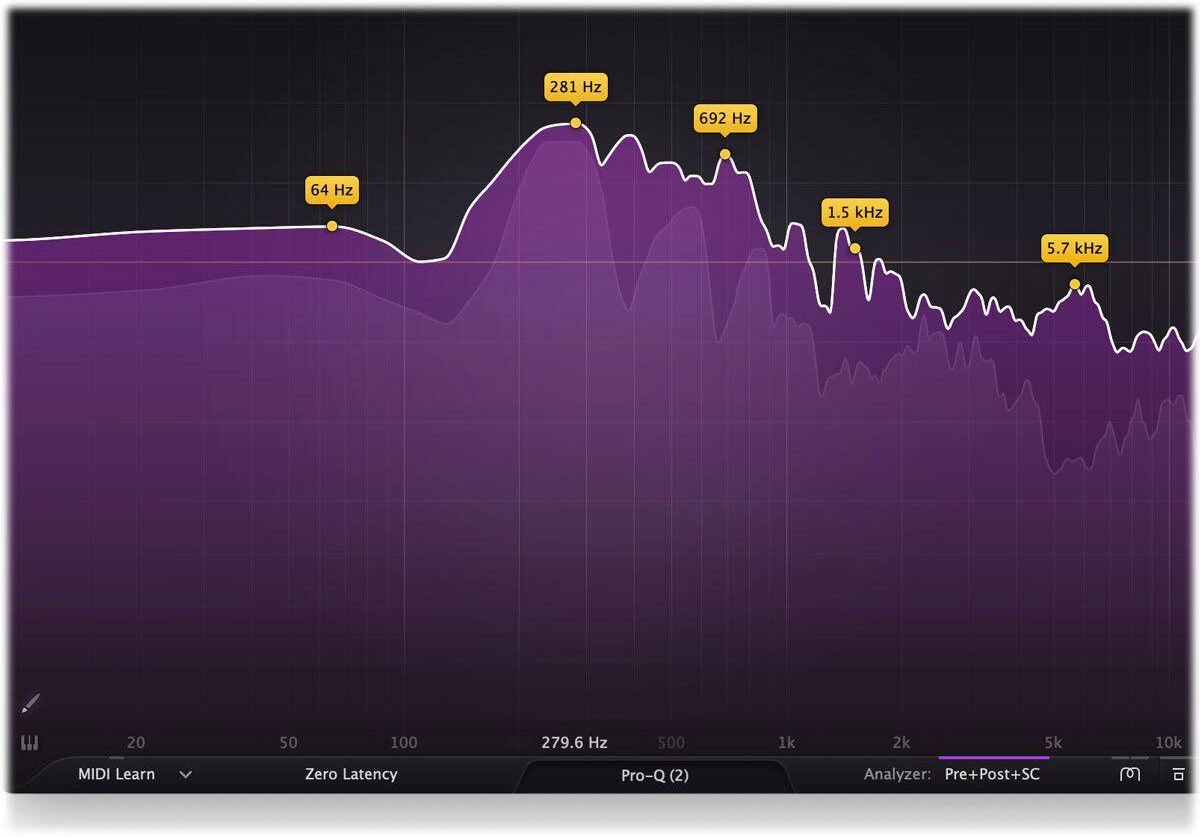
Spectrum Grabは、スペクトラムアナライザー上に表示された目立つピークを直接操作するための機能です。
音を再生しながらスペクトラムを確認し、突出している成分をつかむことで、その位置へEQバンドを作成して調整できます。耳障りな共鳴音やフィードバックに近い成分を素早く探したい場合に便利です。
ただし、スペクトラム上のピークがすべて不要とは限りません。例えば、楽器の基音や重要な倍音もピークとして表示されます。
Spectrum Grabで候補を見つけた後、その帯域を少し下げたときに本当に音が改善するかを耳で確認しましょう。
EQ Matchでリファレンスの音色に近づける
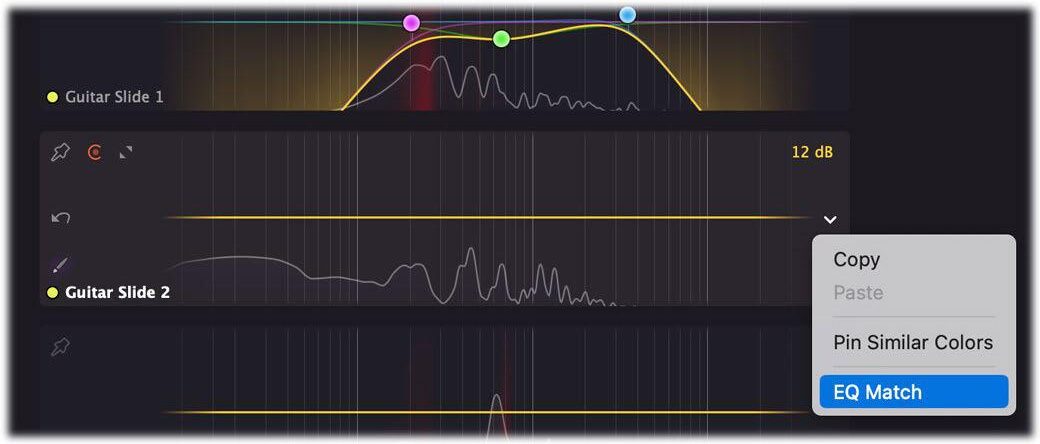
EQ Matchは、現在の信号とリファレンス信号のスペクトラムを比較し、その差を補正するEQカーブを作成する機能です。
市販曲の音色傾向を参考にしたい場合や、別の日に録音した素材の音色を近づけたい場合などに利用できます。
基本的な流れは、比較元となる自分の信号と、目標となるリファレンス信号を「Pro-Q 4」へ認識させ、その差を分析してEQカーブを生成するというものです。Instance ListはEQ Matchを開始する場所としても用意されています。
生成されたカーブは、そのまま適用するのではなく、バンド数や処理量を調整することが重要です。異なる楽曲には、アレンジ、音数、キー、楽器編成、音量バランスなどの違いがあります。スペクトラムだけを完全に一致させても、同じ音にはなりません。
EQ Matchは自動的に正解を作る機能ではなく、自分のミックスとリファレンスの違いを発見するための補助として使うと効果的です。
Processing Modeの違いと選び方
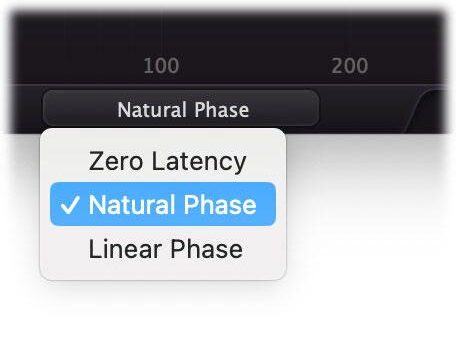
Pro-Q 4では、Zero Latency、Natural Phase、Linear Phaseの処理モードを選択できます。Linear Phaseでは処理解像度も変更できます。
Zero Latency
Zero Latencyは、リアルタイム性を重視した処理に向くモードです。
録音中や演奏中など、操作に対する遅れを抑えたい状況で使いやすく、通常のトラックEQでも扱いやすい選択肢です。
Natural Phase
Natural Phaseは、アナログEQに近い自然な位相特性を意識した処理モードです。
通常のミックスで自然な音質を求める場合や、Zero Latencyとは異なる位相応答を選びたい場合に検討できます。
Linear Phase
Linear Phaseは、周波数ごとの位相関係を維持しながらEQ処理を行うためのモードです。マスタリング、パラレル処理、複数マイク素材などで、位相変化を抑えたい場合に利用されます。
一方で、Linear Phase処理ではレイテンシーが発生し、設定や素材によってはトランジェントの前にプリリンギングと呼ばれる響きが現れる可能性があります。そのため、Linear Phaseが常に最高音質というわけではありません。
録音やリアルタイム演奏ではZero Latency、通常のミックスではZero LatencyまたはNatural Phase、位相関係を特に重視する処理ではLinear Phaseを候補にすると、選びやすくなります。
Characterモードで音に質感を加える
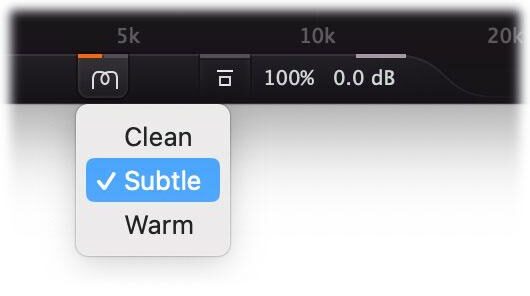
「Pro-Q 4」のCharacterモードには、Clean、Subtle、Warmが用意されています。
Clean
Cleanは、積極的な色付けを避けてEQ処理を行いたい場合に適したモードです。正確な補正、共鳴の除去、マスタリングでの繊細な調整などで使いやすい選択肢です。
Pro-Qシリーズらしい透明なEQ処理を求める場合は、まずCleanから試すとよいでしょう。
Subtle
Subtleは、Cleanよりもわずかにアナログ的な質感を加えたい場合に使用します。
音を大きく変えるというより、トラックやバスへ控えめなキャラクターを加えたい場合に向いています。
Warm
Warmは、Subtleよりも温かい質感を積極的に加えたい場合の選択肢です。
ボーカル、ベース、ドラムバス、ミックスバスなどで、デジタル的に硬い印象を和らげたい場合に試せます。ただし、複数のトラックで使用すると効果が積み重なるため、ミックス全体を確認しながら選びましょう。
ステレオ・Mid/Side処理の使い方
「Pro-Q 4」では、Stereoだけでなく、Left、Right、Mid、Sideなど、処理するチャンネルをバンドごとに設定できます。これにより、中央に配置された音と左右へ広がった音を分けてEQ処理できます。
MidとSideの違い
Midは、ステレオ信号の中央に共通して含まれる成分です。ボーカル、キック、スネア、ベースなど、中央に配置された音が多く含まれます。
Sideは、左右の差から生まれる成分です。ステレオ収録された楽器、リバーブ、パッド、広がりのあるギターなどが含まれやすくなります。
Sideの低域を整理する
ミックスの低域を安定させたい場合、Side成分の不要な低域を整理する方法があります。これにより、低音の中心を定位させ、左右の広がりによる不安定さを抑えられる場合があります。
ただし、Sideの低域を削れば必ず良くなるわけではありません。ステレオピアノやアンビエンスなど、低域の広がりが表現に必要な素材もあります。
ボーカルと伴奏を分ける
ボーカルが中央、ギターやパッドが左右に配置されている場合、MidとSideを分けることで、それぞれへ異なる処理を適用できます。
例えば、Sideの高域をわずかに持ち上げて広がりを強調したり、Midでボーカルと重なる帯域を調整したりできます。
Mid/Side処理は便利ですが、左右のバランスやモノラル再生時の音色に影響します。処理後はステレオだけでなく、モノラルでも確認すると安心です。
ピアノ表示で音程と周波数を関連付ける
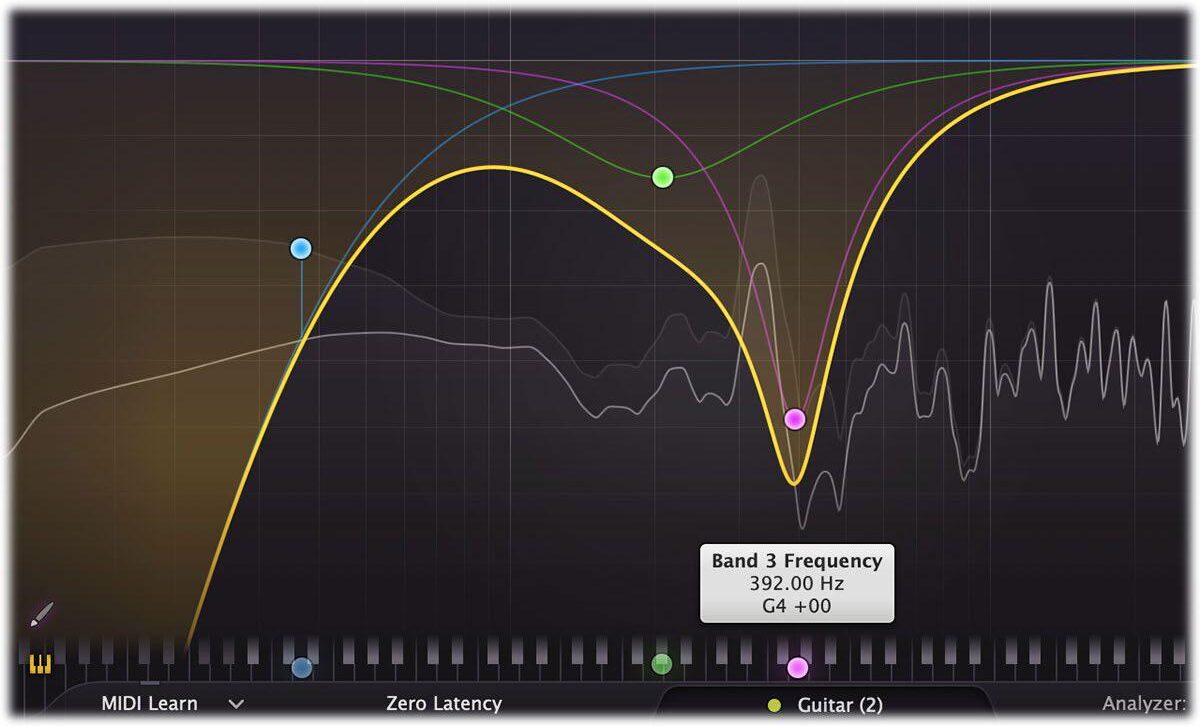
「Pro-Q 4」では、通常の周波数目盛りをピアノ鍵盤表示へ切り替えられます。ピアノ表示では、EQバンドの周波数を音程に合わせて配置できます。
ベースの特定音だけが膨らむ、ピアノの特定鍵盤で共鳴が発生する、シンセサイザーの特定ノートが耳に刺さるといった場合に便利です。
また、周波数の数値入力欄には「A4」のような音名を入力できます。音楽的な音程と周波数の関係を確認しながら処理したい人にとって、扱いやすい機能です。
ただし、演奏の倍音は基音以外の複数帯域にも現れます。問題のある音程に対応する基音だけをカットしても、違和感が解決しない場合があります。ピアノ表示を手掛かりにしながら、Band Soloと耳による確認を併用しましょう。
 れれれP
れれれP「Scaler EQ Pro」でも音程を確認しながらイコライジングが出来ます!

Output Optionsと比較機能を活用する
「Pro-Q 4」の右下には、プラグイン全体のバイパス、位相反転、Auto Gain、出力メーター、Gain Scale、出力レベル、パンなどの機能がまとめられています。
Global Bypass
Global Bypassを使うと、Pro-Q 4による処理全体をオンとオフで比較できます。
バイパスを切り替えるときは、音が明るくなったか、大きくなったかだけでなく、楽曲内で目的の音が聞き取りやすくなったかを確認します。
Auto Gain
Auto Gainは、EQ処理によって生じる音量差を補うための機能です。
ブースト後の音が良く聞こえる理由が、音色の改善ではなく音量の増加である可能性を減らし、処理前後を比較しやすくします。最終的には出力メーターと耳の両方で確認しましょう。
Gain Scale
Gain Scaleは、作成したEQカーブ全体の効果をまとめて拡大または縮小するために使います。
複数のEQバンドを設定した後、全体的に処理が強すぎると感じた場合、各バンドを個別に修正する代わりに、全体の効き具合を弱められます。
Undo・Redo・A/B・Copy
画面上部にはUndo、Redo、A/B、Copyなどの操作が用意されています。A/Bを利用すると、2通りのEQ設定を切り替えて比較できます。
例えば、狭いQで問題を抑えた設定と、広いQで自然に整えた設定を比較できます。短い区間だけで判断せず、曲の異なる部分でも確認することが大切です。
プリセットの読み込み・保存方法
「Pro-Q 4」にはファクトリープリセットが収録されており、プリセットメニューから読み込めます。自分で作成した設定を保存し、別のプロジェクトで再利用することもできます。
プリセットは、「Pro-Q 4」の機能や設定方法を学ぶ教材として役立ちます。どのフィルターがどの周波数へ配置され、どの程度のQやゲインが設定されているかを確認してみましょう。
ただし、「Female Vocal」や「Mastering」などの名前が付いたプリセットを読み込んでも、現在の素材に適しているとは限りません。同じボーカルでも、声質、マイク、録音環境、歌い方、伴奏によって必要な処理は変わります。
プリセットを読み込んだ後は、Low Cutの位置、カットする周波数、ブースト量などを自分の素材に合わせて調整してください。
「Pro-Q 4」は、以前のバージョンと共存でき、「Pro-Q 3」以前のプリセットも読み込めます。「Pro-Q 4」をインストールしても旧バージョンが削除されないため、以前のPro-Qを使用したプロジェクトを維持できます。
Pro-Q 4の使い方に関するよくある質問
Pro-Q 4は初心者でも使えますか?
基本操作は画面上のポイントを動かす方式なので、初心者でも使い始めやすいEQです。
最初からすべての機能を使う必要はありません。Bell、Low Cut、High Cut、Shelfの基本操作を覚えた後、ダイナミックEQやSpectral Dynamicsへ進むと理解しやすくなります。
Pro-Q 4だけでミックスできますか?
「Pro-Q 4」はトラックの不要な帯域を整理し、音色や周波数バランスを調整するためのプラグインです。
ミックスでは、コンプレッサー、リバーブ、ディレイ、サチュレーション、音量オートメーションなども必要に応じて使用します。「Pro-Q 4」はミックスの主要なツールになりますが、すべての処理を置き換えるものではありません。
ダイナミックEQとコンプレッサーは何が違いますか?
一般的なコンプレッサーは、信号全体または指定された広い帯域の音量変化を制御します。ダイナミックEQは設定した周波数帯域へ限定して動的な処理を行います。
ボーカル全体の音量差を整える場合はコンプレッサー、特定の母音で強くなる共鳴を抑える場合はダイナミックEQというように、目的に応じて使い分けます。
Natural PhaseとLinear Phaseはどちらがおすすめですか?
どちらが常に優れているとはいえません。
通常のミックスではZero LatencyやNatural Phaseが扱いやすく、位相関係を特に維持したい処理ではLinear Phaseが候補になります。Linear Phaseはレイテンシーやプリリンギングも考慮して選びましょう。
Pro-Q 4はマスタリングにも使えますか?
「Pro-Q 4」は表示レンジを3dBや6dBに設定でき、細かなゲイン調整を行えます。また、Natural Phase、Linear Phase、Mid/Side処理、EQ Matchなどを備えているため、マスタリングでの繊細な音色調整にも利用できます。
マスタリングでは、トラック処理よりも小さな変化が全体へ影響します。広いQと小さなゲインから始め、出力音量を合わせて比較しましょう。
Spectral Dynamicsはどんな音源に向いていますか?
周波数が固定されず、時間や音程によって移動する問題に向いています。
ボーカルの変化する共鳴、歪みギターの鋭い倍音、シンセサイザーの不安定なピークなどが候補です。固定EQで複数の帯域を削る前に試すことで、元の音色を残しやすくなる場合があります。
Pro-Q 3からアップグレードする価値はありますか?
通常のEQ処理だけでなく、複数トラックの管理、移動する共鳴の処理、音への質感付加を重視する人ほど、新機能のメリットを感じやすいでしょう。
FabFilter Pro-Q 4はどこで購入できる?
FabFilter「Pro-Q 4」は、Rock oN Line eStore、サウンドハウス、SONICWIRE、Plugin Boutiqueなどで購入できます。
どのショップで購入しても基本的には同じ「Pro-Q 4」のライセンスですが、販売価格、ポイント還元、付属特典、決済通貨、ライセンスの納品方法などが異なります。購入前には、通常版、アップグレード版、エデュケーション版のどれを選んでいるかも必ず確認しましょう。
初めてFabFilter「Pro-Q 4」を購入する人は、原則として「Pro-Q 4」の通常版を選びます。
アップグレード版は、Pro-Q 3以前の旧バージョンを所有している人向けです。ダウンロード製品は、シリアル番号の発行後に返品や変更ができない販売店があります。「価格が安いから」という理由だけでアップグレード版を選ばず、自分のFabFilterアカウントに対象製品が登録されているかを購入前に確認しましょう。
1.Rock oN Line eStore
国内のDTM・レコーディング機器専門店で購入したい人は、Rock oN Line eStoreを確認してみましょう。
通常版「Pro-Q 4」はダウンロード版として掲載されており、確認時の表示価格は税込33,000円です。Rock oNでは通常版だけでなく、アップグレード版とエデュケーション版も扱っています。確認時の表示価格はアップグレード版が税込14,300円、エデュケーション版が税込24,200円です。
アップグレード版は、以前のPro-Qを所有しているユーザー向けの商品なので、旧バージョンを持っていない人は通常版を選ぶ必要があります。
国内ショップから日本円で購入したい人や、通常版、アップグレード版、エデュケーション版を比較して選びたい人に適した購入先です。
2.サウンドハウス
ポイント還元を重視する場合は、サウンドハウスも有力な選択肢です。
確認時の通常版価格は税込33,000円で、3,300ポイントの還元が表示されています。アップグレード版は税込14,300円、1,430ポイント還元で掲載されています。
普段からサウンドハウスを利用している人や、獲得したポイントを今後のプラグイン、DTM機材、ケーブルなどの購入に使いたい人に向いています。
3.SONICWIRE
国産のプラグイン販売サイトを利用したい場合は、SONICWIREも選択肢になります。
確認時の通常版価格は税込33,000円で、330ポイント還元と表示されています。通常版のほかにアップグレード版が案内されており、Pro-Q 4を収録したEssentials Bundle、Mastering Bundle、Pro Bundle、Total Bundleなども掲載されています。
「Pro-Q 4」以外のFabFilter製品も導入する予定がある人は、単体版だけでなくバンドル価格も比較しましょう。例えば、コンプレッサーやリバーブ、リミッターなどを後から個別に購入するより、必要な製品がまとまったバンドルのほうが購入目的に合う場合があります。
4.Plugin Boutique
海外のプラグイン販売サイトを利用できる人は、Plugin Boutiqueも候補です。
確認時の通常版価格は199ドルです。購入特典として選択できる無料製品も表示されているため、価格だけでなく、その時点の特典内容も確認するとよいでしょう。
Plugin Boutiqueでは、日本円での実際の支払額は為替レートやカード会社の海外事務手数料などによって変わる可能性があります。最終的な支払額は、決済画面および利用する決済サービスで確認してください。
海外サイトでの購入に抵抗がなく、購入者向け特典やPlugin BoutiqueのVirtual Cashなどを活用している人に向いています。

まとめ
FabFilter「Pro-Q 4」は、画面上でEQカーブを直接操作できる分かりやすさと、ミックスやマスタリングに対応できる高度な機能を兼ね備えたEQプラグインです。
初めて使用する場合は、Bellフィルターで特定の帯域を調整し、Low Cutで不要な低域を整理するところから始めましょう。基本操作に慣れたら、特定の瞬間だけ問題を抑えるダイナミックEQ、移動する共鳴を細かく処理するSpectral Dynamicsへ進むと、「Pro-Q 4」の強みを活用できるようになります。
さらに、EQ Sketchを使えば複雑なカーブを素早く作成でき、Instance Listではセッション内の対応プラグインをまとめて確認できます。EQ Match、Spectrum Grab、Mid/Side処理、Characterモードなども、目的を理解して使用すればミックス作業を効率化できます。
重要なのは、スペクトラムの形を整えることではなく、楽曲の中で必要な音を聞き取りやすくすることです。画面表示を手掛かりにしながら、バイパスやA/B比較で音を確認し、必要最小限の処理を心掛けましょう。