
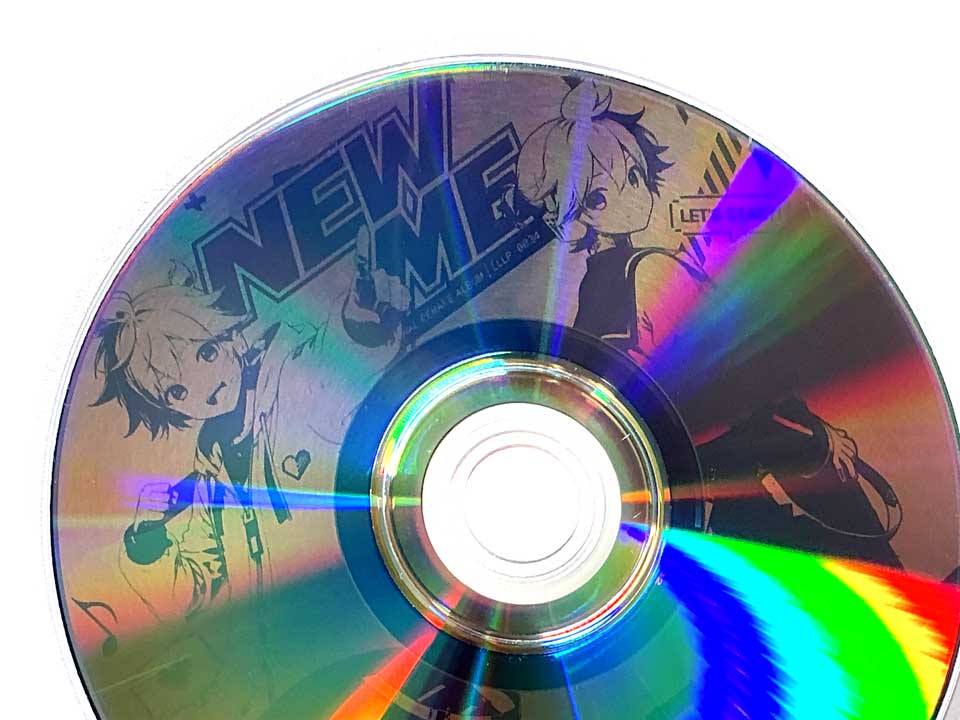
CDやDVDの「記録面」(データが書き込まれる、虹色に光る裏側の面)に、肉眼で見える絵を焼き込めるフリーソフト「Disc Image Studio」。
この記事では、実際にDisc Image Studioで画像の焼き込みに成功するまでの手順を、初めての人にも分かるようにまとめます!いちばんつまずきやすいキャリブレーション(ゆがみの補正)も詳しく解説しますので、ぜひ最後までお読みくださいm(__)m
Disc Image Studioとは?
「データの並び」で絵を描くソフト
Disc Image Studioは、1枚の画像を、CD・DVD・1層BD-Rの物理的な仕組みに合わせたデータに変換するツールです。そのデータをディスクに焼くと、記録面に絵が浮かび上がります。
インクで印刷するわけではありません。レーザーで書き込んだ部分と書き込まない部分の反射の違いを利用して、模様を作っています。
昔の「DiscT@2」「LightScribe」との違い
ディスクに絵を描く機能は、以前はドライブメーカーが製品として出していました。
ただし、どれも専用のドライブやソフト(一部は専用メディアも)が必要でした。Disc Image Studioは書き込み用のファイルを出力する方式なので、普通のドライブと書き込みソフトで使えるのが大きな違いです。
おもな機能
| 機能 | 内容 |
|---|---|
| 対応メディア | CD/DVD/1層BD-R 25GB |
| 出力形式 | CD:WAV+CUE/DVD・BD:ISO |
| デザイン | レイヤーで配置し各項目を調整 |
| データ記録 | 絵と一緒に内周か外周に保存できる |
| 即時書き込み | 生成しながら空のディスクに直接焼く |
| キャリブレーション | テストパターンを焼いて撮影しゆがみを補正 |
| 対応OS | Windows 10/Windows 11 x64 Linux・macOS向けには実験的なCLI版 |
配布ファイル(exe)には.NETランタイムが含まれているので、ダウンロードしてそのまま起動できます。GitHubの公式リリースページからダウンロードしましょう。
データも記録できる
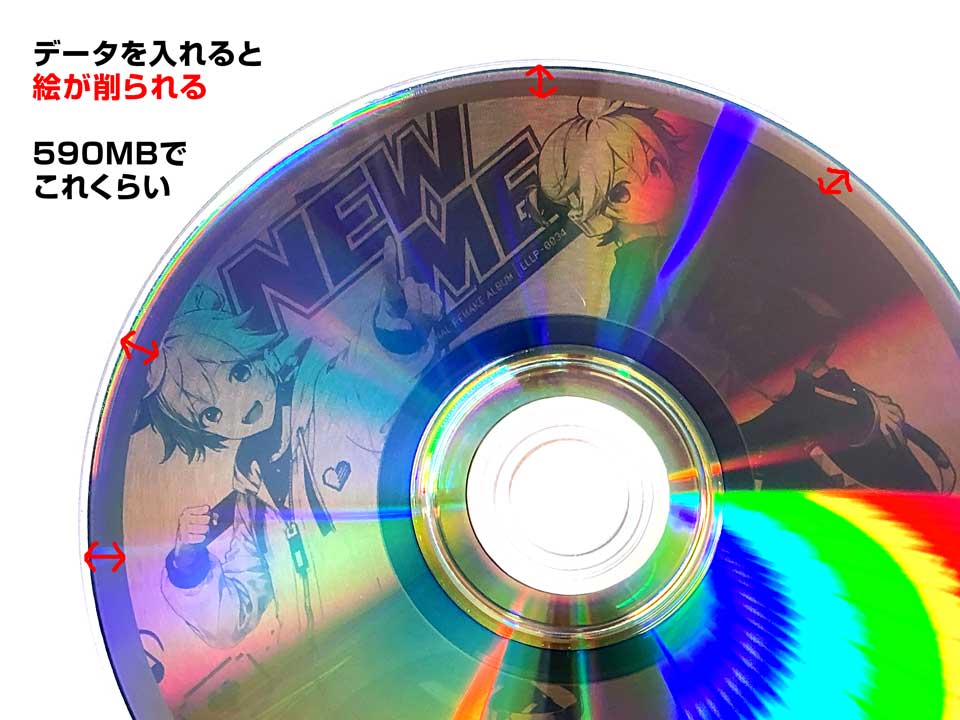
Disc Image Studioでは内周か外周にデータの記録も行うことができます。この画像は私の最新アルバム「NEW ME」14曲分のWAVファイル約590MBを記録してみたものです。ただし、そのぶん絵の描画範囲が狭くなるため注意してください。

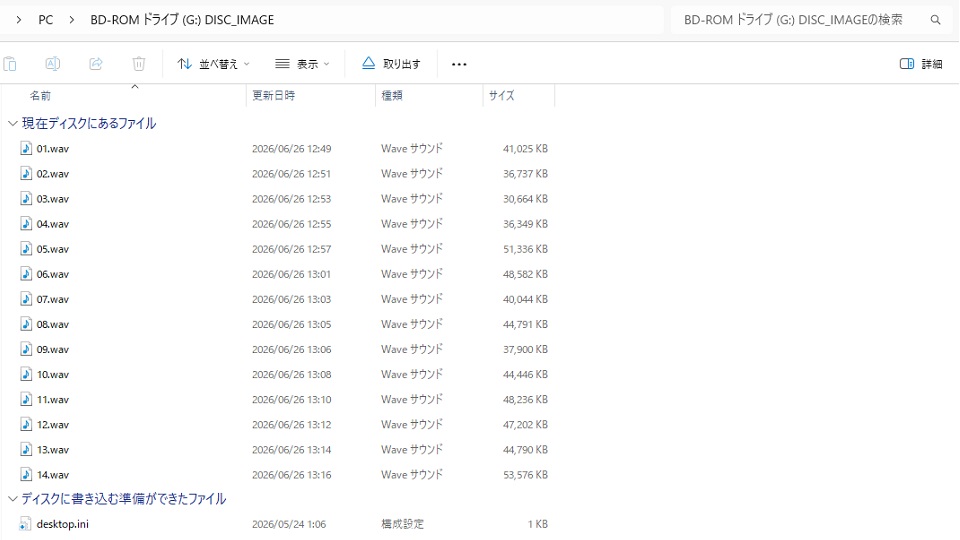
このDVD-Rを読み込むとこのように表示されます。
日本語で使える
v1.3.6からWindows版が日本語に対応しました。右上の「設定」→「全般」→「言語」で切り替えられます。
なぜ「キャリブレーション」が必要なのか
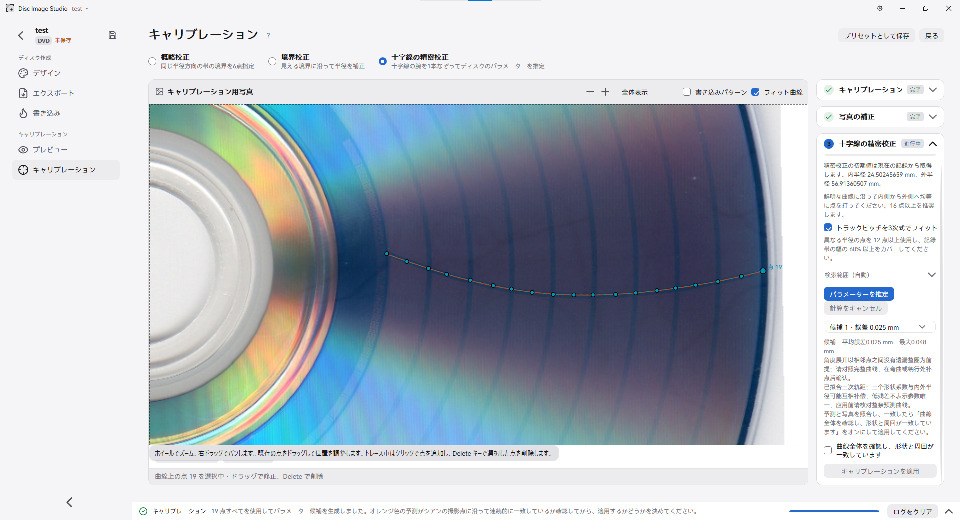
ここがこのソフトでいちばん大事なポイントです。
DVDのデータは、中心から外側へらせん状に記録されます。ソフトは「このデータがディスク上のどこに来るか」を計算して絵を作りますが、その計算には次の数値が必要です。
- 内半径・外半径(記録エリアの始点と終点)
- トラックピッチ(らせんの間隔)
これらの数値は、メーカーや製品、ロットごとにほんのわずかに違います。データを保存するだけなら問題にならない差ですが、絵の場合は、らせん1周ごとに誤差がたまっていきます。その結果、まっすぐな線がぐにゃっと曲がった絵になってしまいます。
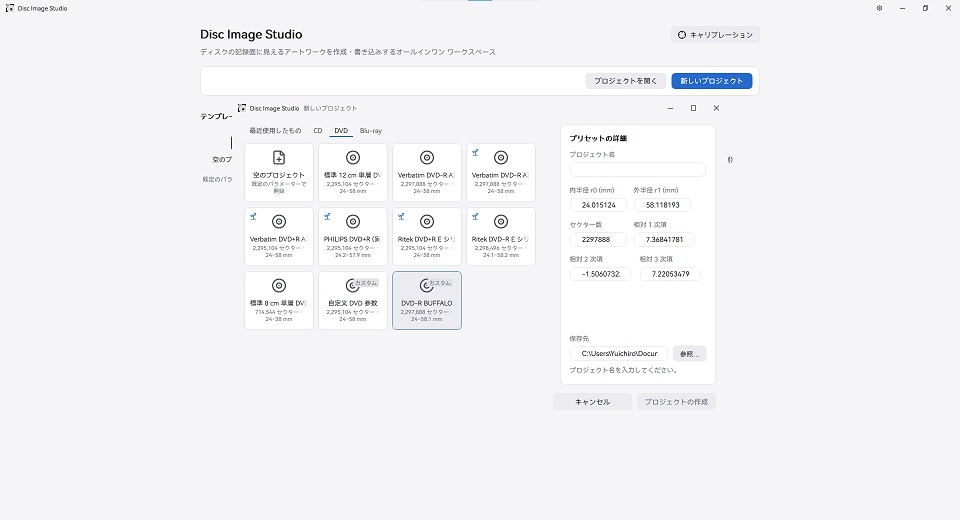
ソフトにはVerbatimなどの調整済みプリセットが入っていますが、今回のBUFFALO製ディスクは含まれていません。そこで、自分でキャリブレーションすることになります。
今回使った環境
| 項目 | 内容 |
|---|---|
| ソフト | Disc Image Studio v1.4.1 |
| メディア | BUFFALO RO-DR47V-050PW/N 録画用DVD-R 4.7GB/1〜16倍速 |
| ドライブ | ASUS BC-12D2HT |
| OS | Windows 11 |
| スキャナー | EP-801A |
使ったメディアは、Amazonなどで50枚1,000円台で買える一般的な録画用DVD-Rです。テストで何枚も焼くことになるので、安い大容量パックがおすすめです。CD-RやBD-Rへの記録もできるようですが私は試していません。


手順1:ソフトの入手と起動
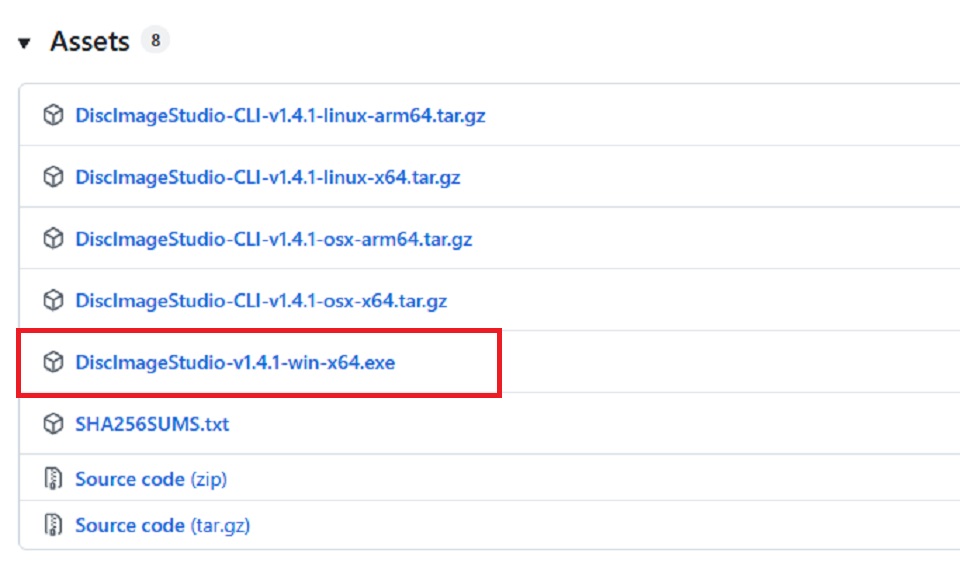
- GitHub のReleasesページを開く
- 名前が
win-x64.exeで終わるファイルをダウンロード - ダブルクリックで起動(インストール不要)
手順2:プロジェクトの作成
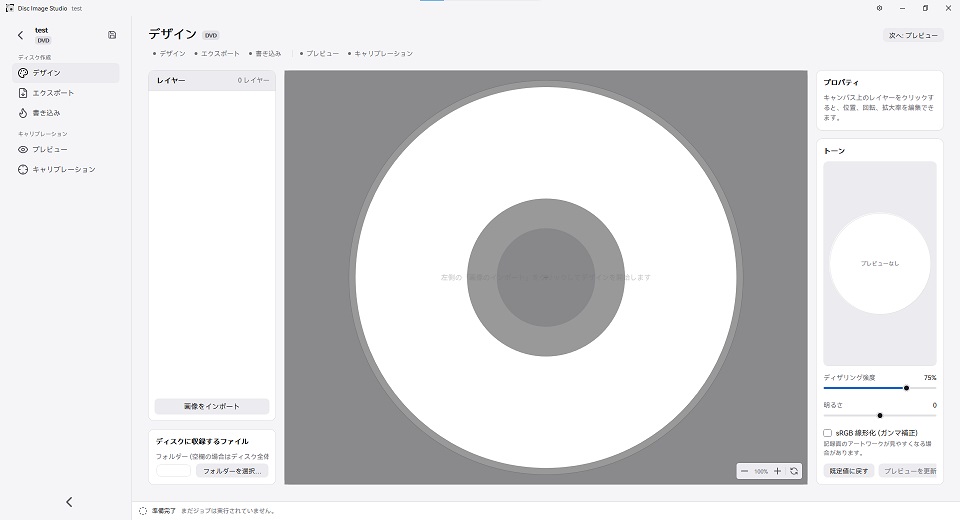
ホーム画面で標準12cm単層DVDを選び、適当なプロジェクト名をつけてプロジェクトを作ります。左のサイドバーには次の項目が並んでいます。デザイン → エクスポート → 書き込み → プレビュー → キャリブレーション
手順3:キャリブレーション
準備とルール
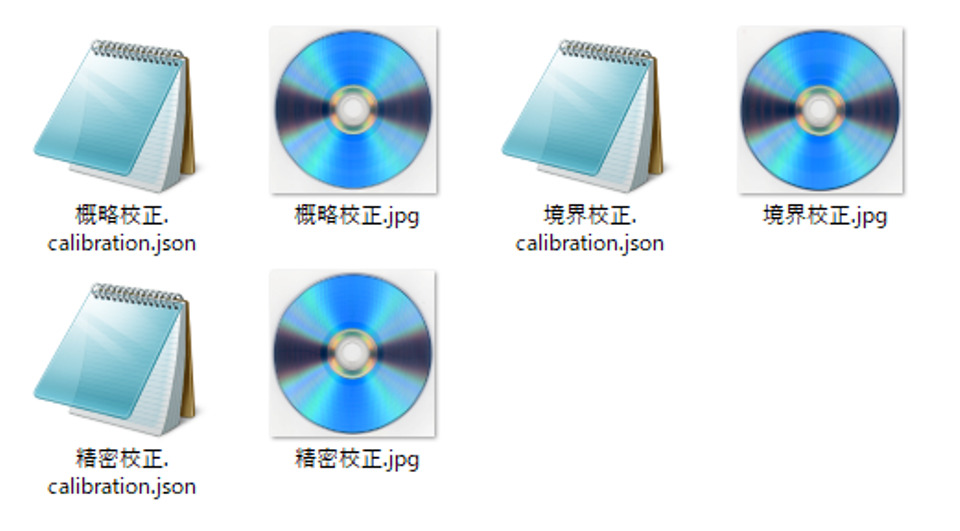
始める前に、次の3つのルールを押さえておきましょう。
- 1回ごとに新しい空ディスクを使う
- ディスクの種類・ドライブ・書き込み設定を変えない
- 「.calibration.json」「焼いたディスク」「写真」をセットで保管
3段階のキャリブレーション
| 段階 | 焼くパターン | 求めるもの |
|---|---|---|
| ①概略校正 | 帯3本と角度マーカー | だいたいの内半径・外半径 |
| ②境界校正 | 波形の境界線 | より正確な半径 |
| ③精密校正 | 同心円+十字線 | 半径とトラックピッチ変化 |
公式チュートリアルでは、次の3段階でだんだん精度を上げていく方法が紹介されています。
①概略校正
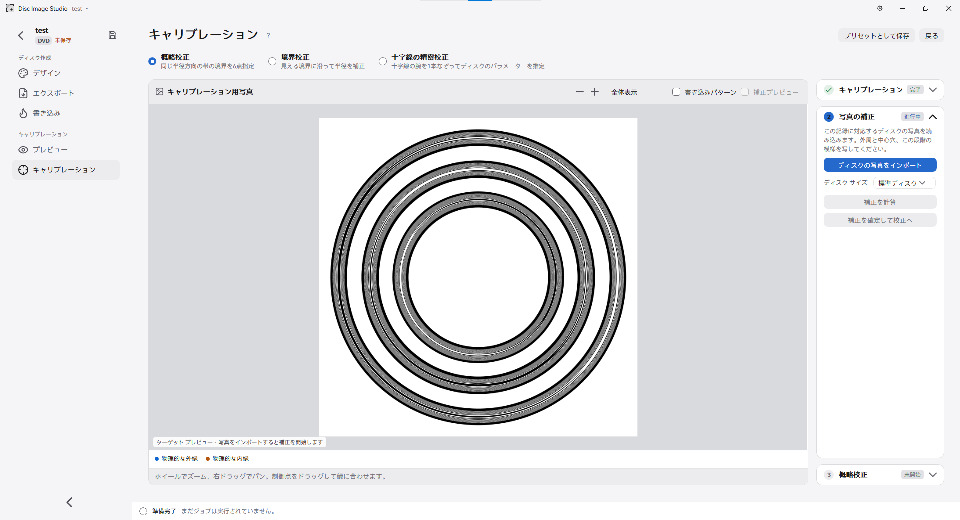
1-1.テストディスク作成
- 空のディスクを入れセクター数を取得
- 校正用ターゲットを作成
- ストリーミング書き込み
.calibration.jsonを保存
1-2.写真撮影

撮影はいちばん失敗しやすい工程です。今回の撮影はEPSON「EP-801A」というプリンターに内蔵されているスキャナーを使用しましたが、一般的にはスマホ等のカメラで撮影した画像を使用する方が多いと思います。
- ディスクの外周と中心穴が全部写るように撮る
- 測る線や境界がくっきり見えることが大事
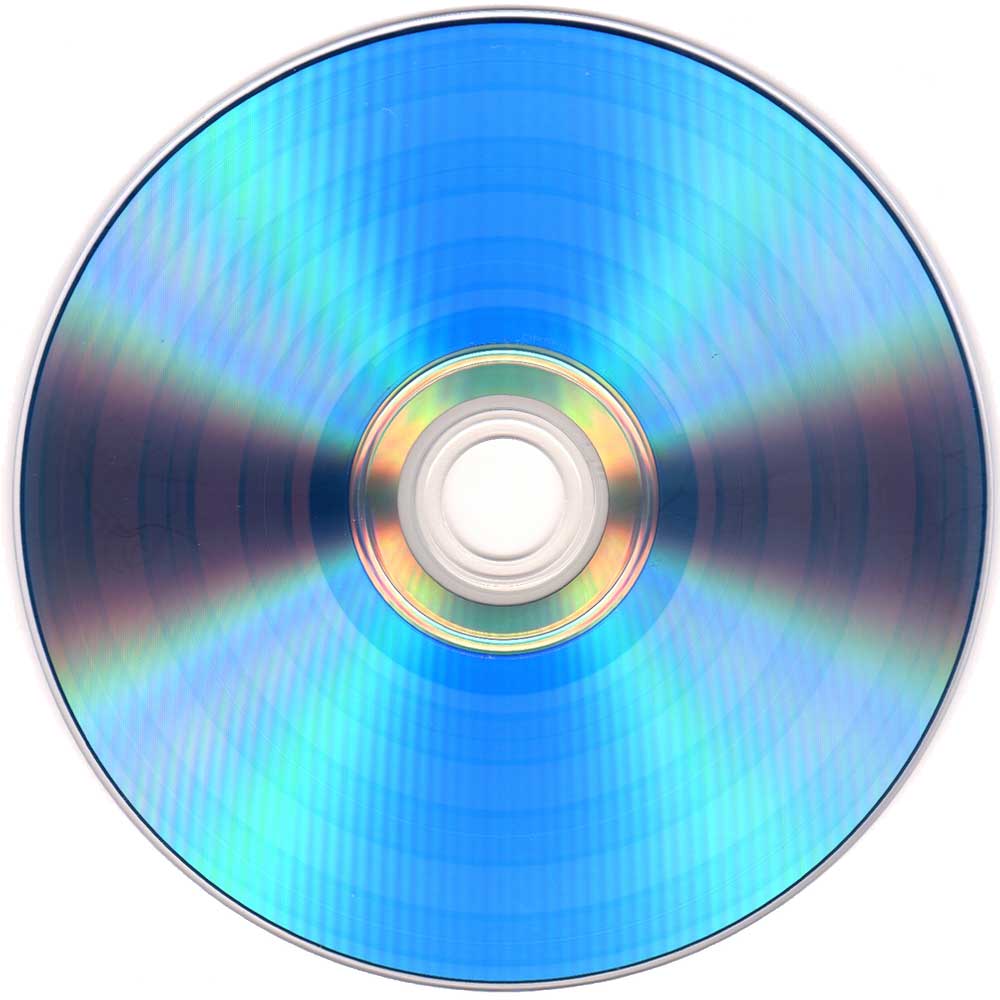
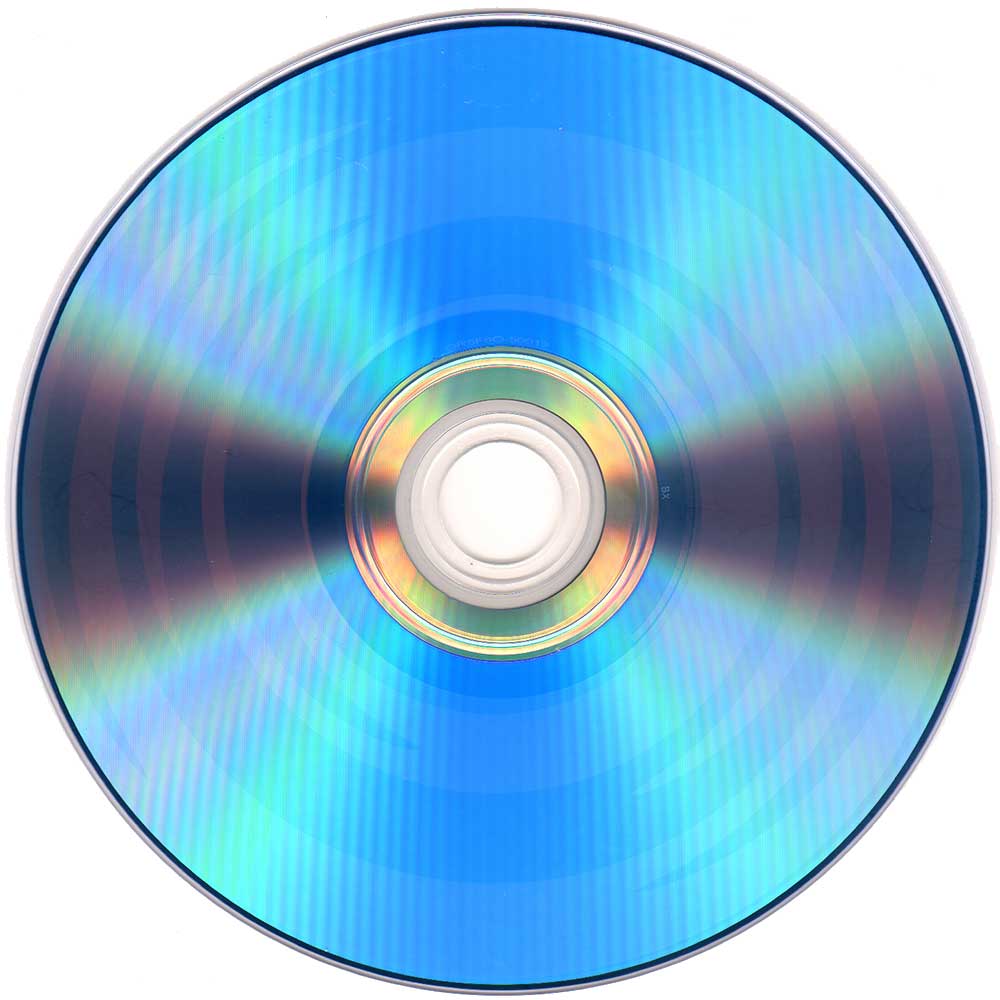
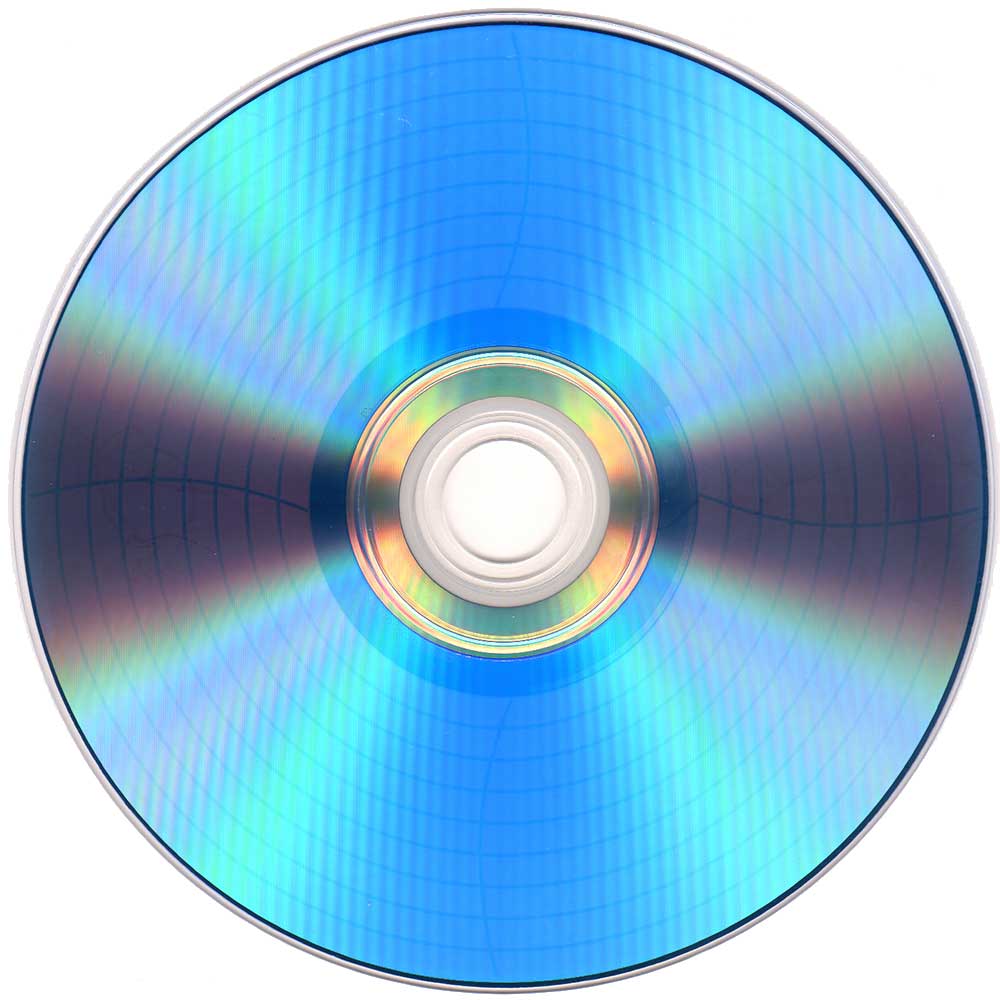
1-3.写真補正
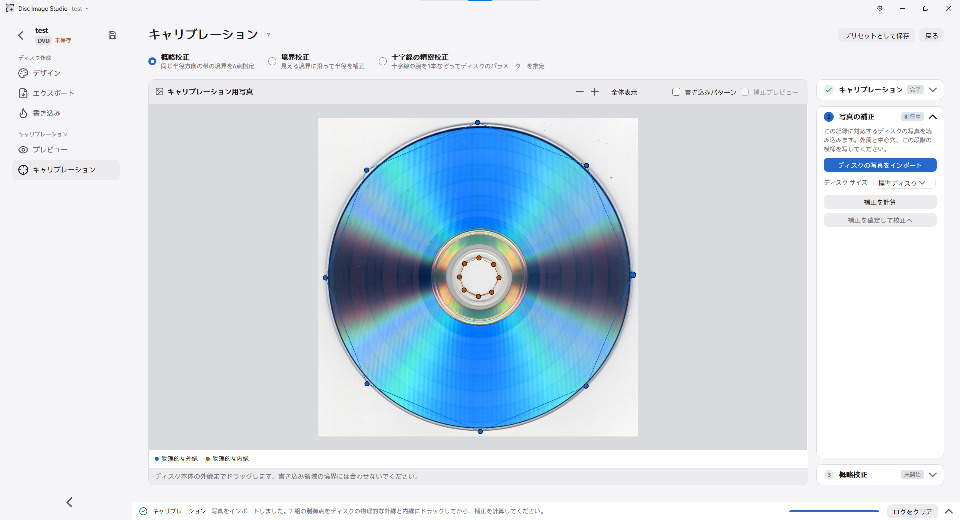
- 撮影した写真を読み込む
- ディスクの規格は12cmを選ぶ
- 青い点をディスク外側のふちに合わせる
- 橙の点を中心穴のふちに合わせる
- 補正を計算、確定して校正へ
1-4.点を打って計算
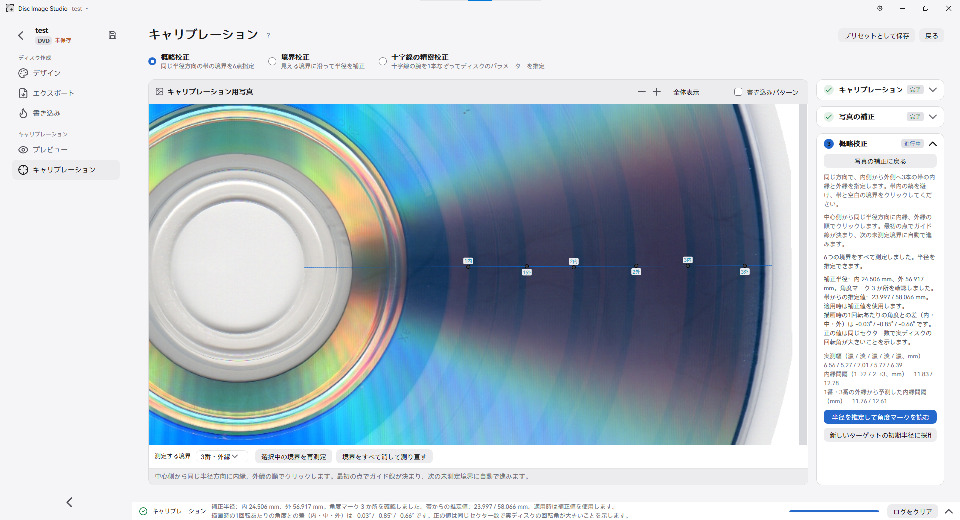
- 帯と空白の境目を内側から外側へ6カ所点を打つ(画像参照)
- 「半径を推定して角度マークを読む」クリック
- 「初期半径に採用」クリック
②境界校正
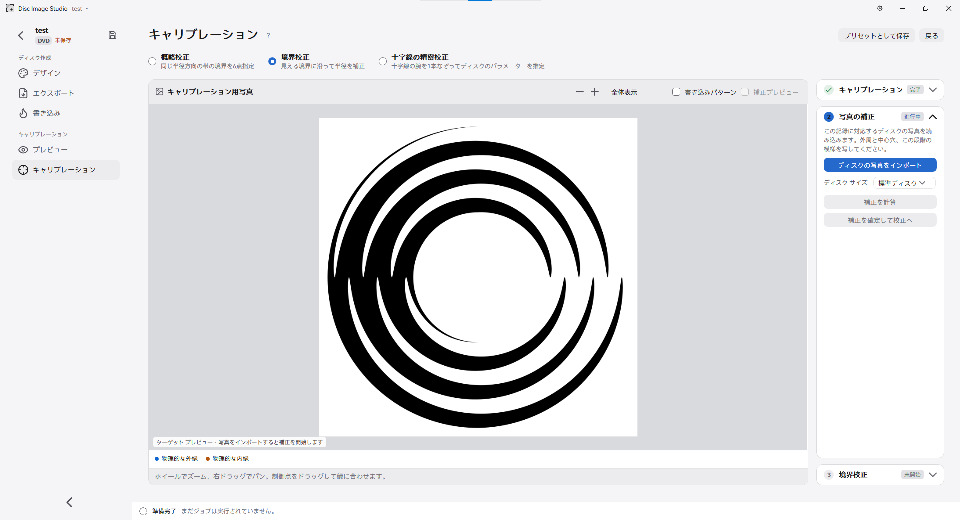
①概略校正と同様の手順で、「2-1.テストディスク作成」「2-2.写真撮影」「2-3.写真補正」を行ってください。
2-4.点を打って計算
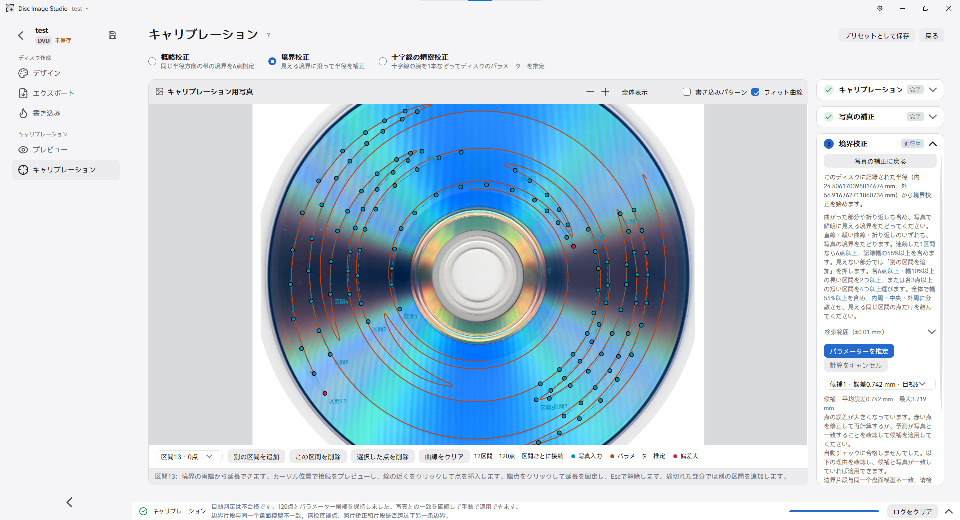
- 放射状の線を内側から外側へたくさん打つ(画像参照)
- 記録エリアの幅の60%以上をカバーする
- 「パラメーターを推定」クリック
- 「2本の予測境界が~」チェック
- 「補正値を次のターゲットに使う」クリック
計算すると、写真の上に橙の予測線が重なって表示されます。全体が写真と合っているかを確認してから適用します。ただし、橙線と記録面の模様が完全に一致することはないので、大体合っていれば大丈夫です。
③精密校正
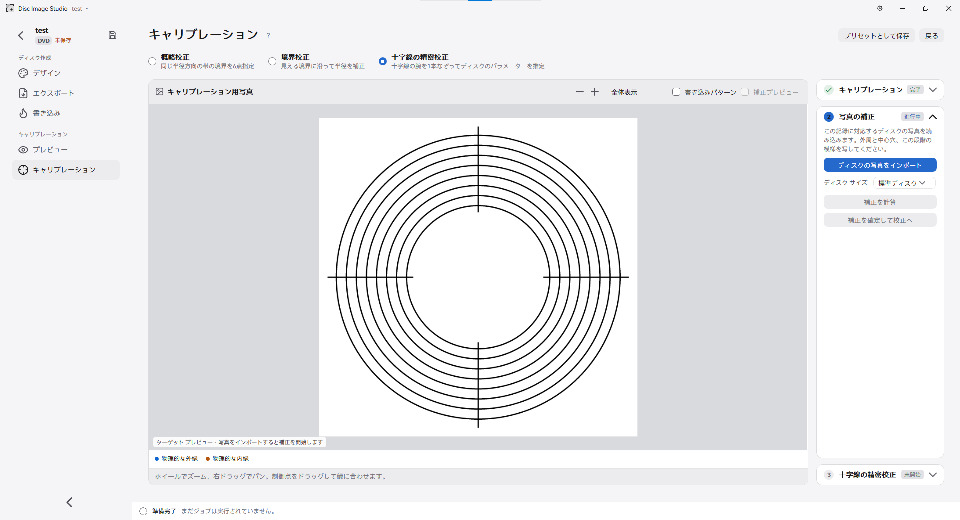
同様の手順で、「3-1.テストディスク作成」「3-2.写真撮影」「3-3.写真補正」を行ってください。
3-4.点を打って計算
- 内側から外側へ点を打つ(画像参照)
- 「パラメーターを推定」クリック
- 「曲線全体を~」チェック
- 「キャリブレーションを適用」クリック
今回のキャリブレーション結果
| 項目 | 結果 |
|---|---|
| 内半径 | 24.01512437415312mm |
| 外半径 | 58.11819396745862mm |
| セクター数 | 2297888 |
| 相対1次項 | 7.368417818399202E-06 |
| 相対2次項 | -1.5060732232990538E-05 |
| 相対3次項 | 7.220534790534872E-06 |
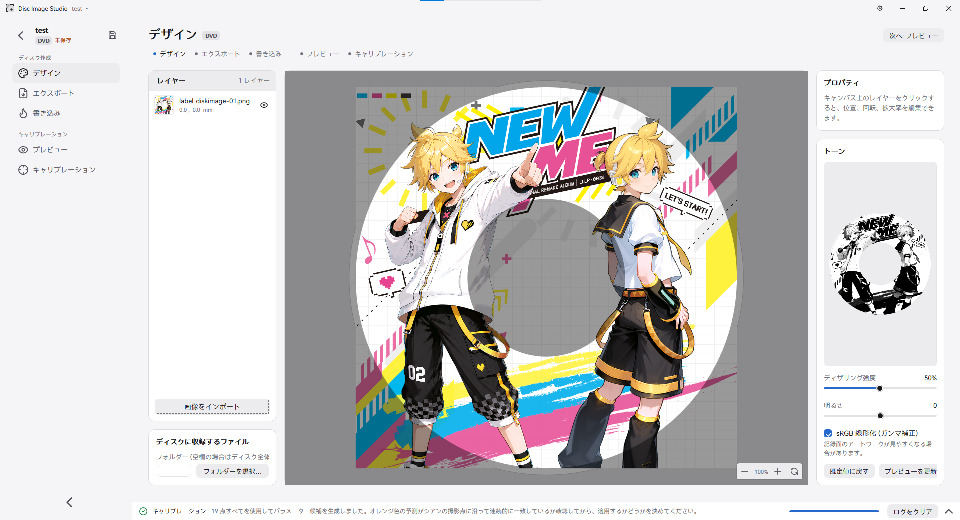
手順4:作品の画像をデザインする
- 「デザイン」ページで画像を読み込む
- レイヤーで位置と大きさを調整する
- 「トーン」で、ディザリング・明るさ・ガンマ調整
白黒の2階調で表現されるため、コントラストがはっきりした、シルエットや線画のような画像のほうがきれいに出ると思います。
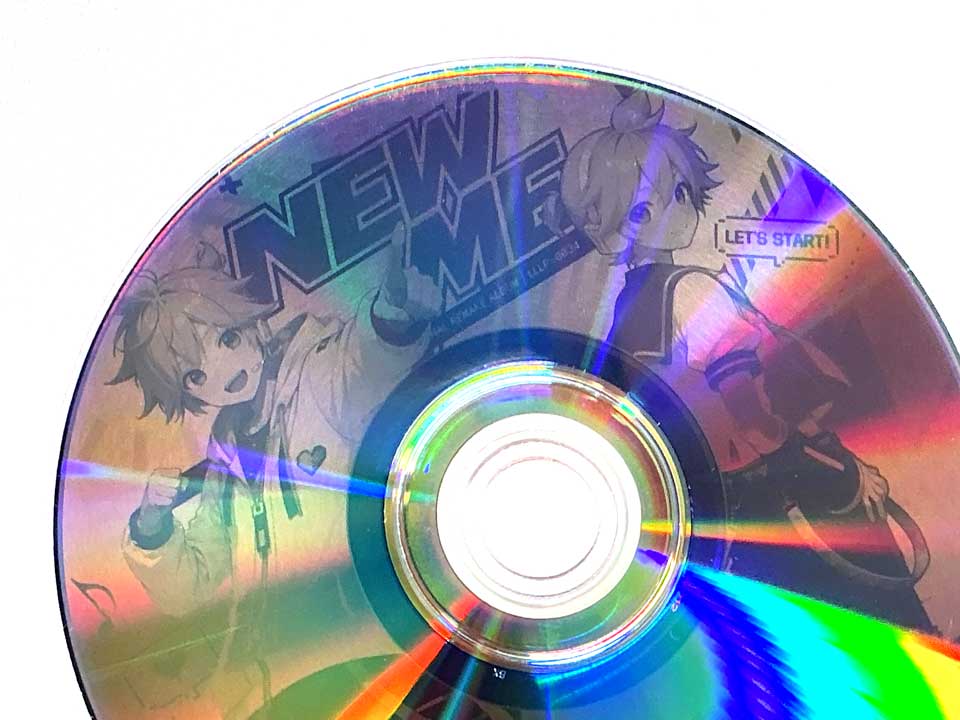
上の画像はディザ0%と80%の比較画像です。どちらも明るさ0、ガンマ補正オンです。明らかに0%の方がくっきりしていますが、元の画像に近いのは80%の方です。好みの結果になるまで試行錯誤してみてください。
手順5:プレビューと書き込み
- 「プレビュー」で見え方を確認
- 「書き込み」から直接焼くか「エクスポート」で作ったISOを別ソフトで焼く。
私は8倍速(設定できる最低速度)のストリーミング書き込みで行いました。
まとめ
Disc Image Studioは、普通のDVD-Rと普通のドライブで、記録面に絵を描けるソフトです。
キャリブレーションをきちんと行えばとてもきれいに焼くことができました。ぜひ挑戦してみてください!